
Обычная SIM или eSIM в поездке — как остаться на связи
Нужен интернет сразу после посадки, чтобы открыть карту или заказать такси? Можно заранее подобрать eSIM для поездки или купить обычную SIM-карту по приезде. Выбор зависит от комплектации iPhone и от того, нужен ли вам домашний номер для звонков и SMS.
Какой вариант подойдёт вам
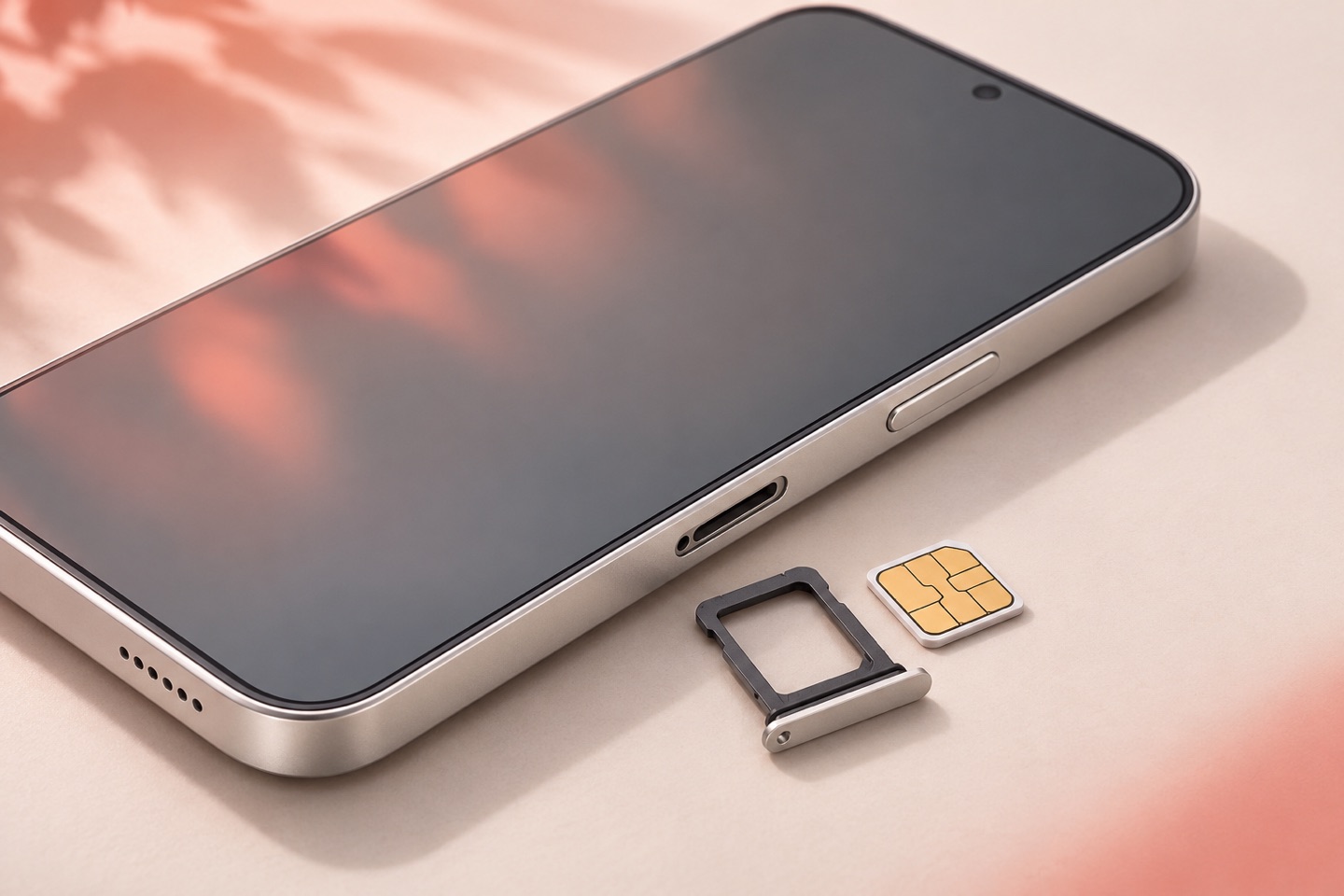
Обычная SIM — это карта, которую вставляют в лоток iPhone. eSIM — электронная SIM-карта, которую подключают через настройки телефона по инструкции оператора. У версий «SIM + eSIM» есть лоток. У версий «Только eSIM» он отсутствует.
Оставить свою SIM и добавить eSIM для поездки
Если ваш номер уже на обычной SIM, оставьте её в лотке, а для интернета добавьте eSIM на страну поездки. Так вы сможете пользоваться картами и мессенджерами через новый тариф и при необходимости держать домашнюю линию включённой. Условия звонков и SMS за границей уточните у своего оператора.
Перевести свой номер на eSIM и купить местную SIM
Этот вариант удобен, если вы хотите купить местную карту в аэропорту или салоне связи. До поездки спросите у своего оператора, можно ли перевести домашний номер с обычной SIM на eSIM. После переноса проверьте звонки и SMS. Освободившийся лоток пригодится для местной карты.
Если заодно меняете iPhone, сначала перенесите данные и войдите в банковские приложения на новом телефоне, пока старый принимает коды. Затем перевыпустите российскую eSIM у оператора и проверьте связь до вылета. После замены SIM банковские SMS могут не приходить до 24 часов. Как подготовить перенос номера
Подключить две eSIM
Если iPhone поддерживает две активные eSIM, можно оставить домашнюю eSIM и добавить вторую для поездки. Это подходит и для версии без лотка. Проверьте возможности конкретной модели и региона поставки. В настройках можно сохранить несколько eSIM, а число линий, которые работают одновременно, зависит от модели.
Нужны обычные звонки и SMS с местного номера? Проверьте это в описании тарифа. Многие туристические eSIM дают только интернет. Его хватит для карт и общения в мессенджерах. Для звонков на обычные номера с местной линии нужен тариф с голосовой связью.
Что проверить до вылета
- Покрытие и срок действия. Проверьте, входит ли страна в тариф и когда начнётся отсчёт срока. Уточните у оператора, можно ли добавить eSIM дома или её нужно активировать после приезда. Для установки может понадобиться Wi‑Fi.
- Привязку iPhone к оператору. Откройте «Настройки» → «Основные» → «Об этом устройстве». Статус «SIM без ограничений» в строке «Блокировка оператором» означает, что телефон не привязан к одному оператору.
- Условия домашнего тарифа. Спросите, сколько стоят звонки, SMS и интернет в стране поездки. Если в тариф уже входит роуминг, можно пользоваться своим номером и интернетом без покупки второй SIM.
Как выбрать SIM для интернета на iPhone
- Откройте «Настройки» → «Сотовая связь» и проверьте, что линия для поездки включена. Назовите линии «Домашняя» и «Поездка», чтобы различать их в настройках.
- В разделе «Сотовые данные» выберите линию «Поездка» и выключите автоматическое переключение сотовых данных, если хотите пользоваться интернетом только через неё.
- Выключите роуминг данных для домашней линии, если интернет по ней вам за границей не нужен. Для туристической eSIM включите роуминг данных, только если этого требует её оператор. Звонки и SMS по домашнему номеру тарифицируются по условиям вашего оператора.
- По приезде выключите Wi‑Fi на минуту и откройте карту или сайт. По возвращении домой переключите сотовые данные на домашнюю линию и выключите линию для поездки.
Пошаговая инструкция по установке eSIM и переносу номера есть в нашем гиде. Как настроить eSIM и SIM-карту на iPhone
Выбираете iPhone перед поездкой?
Если хотите переставлять обычные SIM-карты, ищите версию с лотком. Если планируете пользоваться только eSIM, уточните доступность нужных тарифов у операторов. В ТелефонПлюс поможем подобрать комплектацию под ваш номер и планы на поездку.